
希沃白板
软件截图
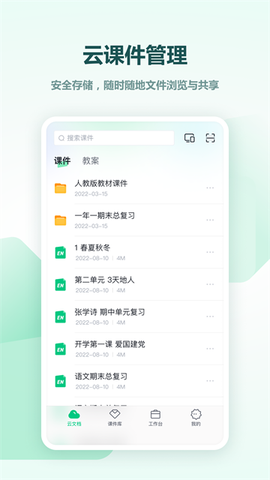
软件介绍
希沃白板app是一款为教师群体打造的移动教学辅助工具,通过手机端实现课件管理、授课控制与资源整合,支持与电脑端连接进行移动授课,涵盖翻页、投屏、批注等核心功能。该应用的核心优势在于其强大的搜索工具,可帮助用户快速定位所需教学资源,同时支持文字、图片、视频等多媒体内容的排版与编辑,并融入动作与页面动画特效,使知识点呈现更为直观生动,简化操作流程。此外希沃白板内置丰富的教学资料库,供教师选用以制作多样化课件,所有课件均存储于云端,登录账号后即可随时调用,提升授课灵活性。
软件功能
1、地理图解 软件拥有丰富的各种地理知识图解。
2、思维导图 表达发射性教学思维最有效图形工具。
3、授课功能 拥有满足不同学校,不同学科的教学需求。
4、微课采编 支持区域及全屏录制,方便制作教学视频素材。
5、云账号服务 统一云账号登录,老师可拥有自己的教学资源空间。
6、课堂活动 以形象化的方式呈现课堂知识点,把握学生的注意力。
7、学科工具 拥有拼音英、汉字典、函数、化学方程等多个实用学科工具。
8、备课功能 拥有云课件、课件制作等多个小工具,帮助老师制作教学课件。
软件优势
【以小见大,教学效果独具一格】
1、手机控制大屏:手机和电脑登录相同账号,实现双屏同步,使用手机控制课件翻页、手机批注大屏同步显示等移动授课方式,让老师自由掌控。
2、展示学生成果:用手机拍摄照片上传到大屏,在课堂中实时展示学生的学习成果,更可调用手机摄像头实现直播,完整呈现行为细节。
【生成式教学,课堂从未如此有趣】
1、学科资源:5000+课程视频、30万+题库、800+数学画板、仿真实验等,覆盖多个学科。
2、基础工具:多种工具和动画供你选择,操作简单好上手。
3、课堂活动:游戏化教学,提升学生注意力和参与度。
4、云端存储:课件随身带,常用备课资源一键插入。
【课件新看法,随时随地随心掌控】
1、多种设备无缝衔接:课件支持电脑、一体机、网页和手机兼容显示。
2、轻松的分享和接收:支持一键分享和接收课件,突破时间和设备限制。
软件亮点
1、云端存储 希沃白板APP提供云端存储功能,教师和学生可以随时保存和查看自己的作品,方便回顾和复习。
2、个性化定制 希沃白板APP支持个性化定制,用户可以根据自己的需求和喜好设置界面风格、工具布局等,打造属于自己的专属白板。
3、安全稳定 希沃白板APP采用先进的加密技术,确保用户数据的安全和隐私;同时,软件运行稳定,不会出现卡顿和闪退等问题,让用户专注于教学和学习。
希沃白板的使用方法与技巧
使用方法
1、在本站下载打开软件,使用微信、手机号进行登录或注册。
![希沃白板[图1]](https://static.down8818.com/uploads/20260626/6a3e8a81dd99e5.50787033.png)
2、登录之后,需要完善基本信息,如图所示。
3、并且选择好学科学段。
![希沃白板[图2]](https://static.down8818.com/uploads/20260626/6a3e8a8220d377.90640735.png)
4、进入软件首界面,有简介资料和所选学科的精品课例。
![希沃白板[图3]](https://static.down8818.com/uploads/20260626/6a3e8a825bdbc4.58307236.png)
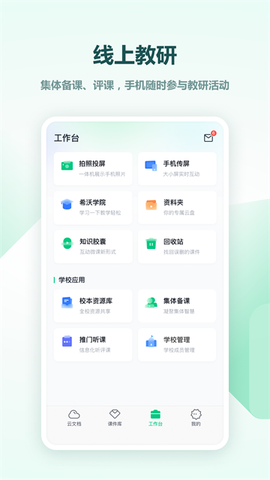
5、在工作台界面,拥有知识胶囊、资料夹、翻页器供用户使用。
![希沃白板[图4]](https://static.down8818.com/uploads/20260626/6a3e8a829afa03.13817240.png)
6、若想进行授课,需配合电脑端一起使用,希沃白板5电脑版可在本站下载。
![希沃白板[图5]](https://static.down8818.com/uploads/20260626/6a3e8a82dd9284.89868380.png)
使用技巧
【移动授课】移动授课能够帮助老师,在上课时不局限在讲台上,走动中仍然可以操控课件。使用希沃白板APP结合希沃白板电脑端便可以轻松实现移动授课。
【翻页批注】手机已安装并打开希沃白板APP,电脑端已经打开课件的情况下,在移动端顶部「已打开课件」的列表选择对应课件,点击【开始授课】按钮,则能同时使电脑端、移动端的课件进入授课模式,进行授课。移动授课过程中,可通过手机端的翻页按钮对电脑端课件进行翻页操作,同时也可使用【批注】按钮在手机上对课件进行批注,实时同步到大屏课件上。
【投屏】移动授课过程中,支持对手机屏幕进行投屏,实时将手机屏幕同步到电脑端到大屏幕上。操作步骤:首先点击右上角工具箱图标,再根据iOS和Andriod系统不同的操作提示,进行对应操作可完成传屏。
【摄像】移动授课过程中,支持利用手机摄像传屏到电脑端进行展示,手机录什么,电脑端的大屏幕就显示什么。操作步骤:首先点击右上角工具箱图标,再点击摄像按钮进入拍摄界面。此时点击【拍摄】按钮即可同步摄像头画面到电脑端。
【拍照】移动授课过程中,支持利用手机摄像传屏到电脑端进行展示。操作步骤:首先点击右上角工具箱图标,再点击摄像按钮进入拍摄界面。此时点击【拍摄】按钮即可同步摄像头画面到电脑端。
更新日志
v2.1.52.2.9版本
修复部分小错误,提升整体稳定性。